
การพิมพ์ภาพถ่ายจากคอมพิวเตอร์ (Windows)
เนื้อหาส่วนนี้อธิบายวิธีการพิมพ์ภาพถ่ายด้วยแอพพลิเคชั่นซอฟต์แวร์บนคอมพิวเตอร์ของคุณ
-
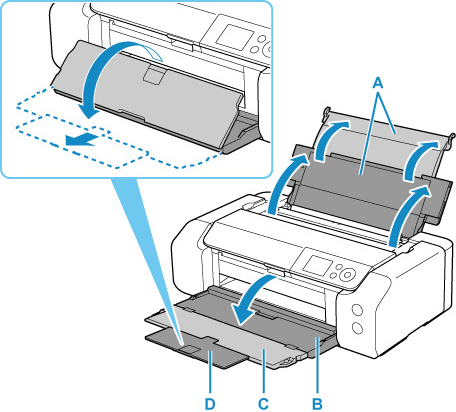
เปิดฐานรองกระดาษ (A) ของเทรย์ด้านบน
-
เปิดเทรย์ออกกระดาษ (B) อย่างเบามือ
-
เปิดส่วนขยายของเทรย์ออกกระดาษ (C) จากนั้นดึงสิ่งค้ำออกกระดาษ (D) ออกมา
-
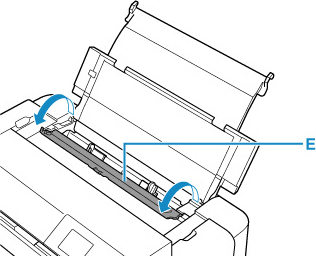
เปิดฝาครอบช่องป้อนกระดาษ (E)
-
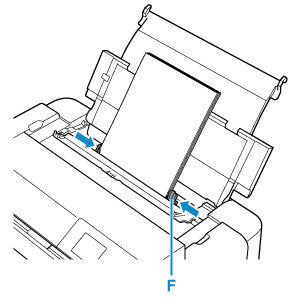
เลื่อนแถบกำหนดแนวกระดาษ (F) ด้านขวาเพื่อเปิดแถบกำหนดแนวกระดาษทั้งสอง และป้อนกระดาษที่กึ่งกลางของเทรย์ด้านบนโดยให้ด้านที่ต้องการพิมพ์หันเข้าหาคุณ
-
เลื่อนแถบกำหนดแนวกระดาษ (F) ด้านขวาเพื่อจัดตำแหน่งแถบกำหนดแนวกระดาษทั้งสองให้อยู่ชิดกับขอบทั้งสองด้านของปึกกระดาษ
-
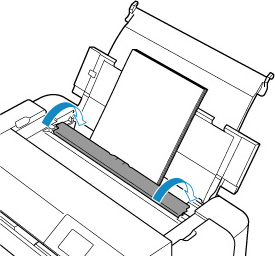
ค่อยๆ ปิดฝาครอบช่องป้อนกระดาษ
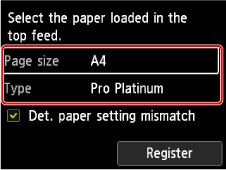
หน้าจอการลงทะเบียนข้อมูลกระดาษสำหรับเทรย์ด้านบนจะแสดงขึ้นบน LCD
-
เลือกขนาดและชนิดของกระดาษที่ป้อนในเทรย์ด้านบนที่ ขนาด(Page size) และ ชนิด(Type) เลือก ลงทะเบียน(Register) จากนั้นกดปุ่ม OK
-
เลือกพิมพ์จากเมนูของแอพพลิเคชั่นซอฟต์แวร์
โดยทั่วไป เลือก พิมพ์(Print) บนเมนู แฟ้ม(File) เพื่อเปิดไดอะล็อกบ็อกซ์ พิมพ์(Print)
-
เลือกชื่อรุ่นของคุณ และคลิก กำหนดลักษณะ(Preferences) (หรือ คุณสมบัติ(Properties))
หน้าต่างการตั้งค่าไดรเวอร์เครื่องพิมพ์จะปรากฏขึ้น
 หมายเหตุ
- ขึ้นอยู่กับแอพพลิเคชั่นซอฟต์แวร์ที่คุณใช้ ชื่อคำสั่งหรือชื่อเมนูอาจแตกต่างกันไป และอาจมีขั้นตอนมากกว่าที่อธิบายในที่นี้ สำหรับรายละเอียด ให้อ่านคู่มือการใช้งานแอพพลิเคชั่นซอฟต์แวร์ของคุณ
-
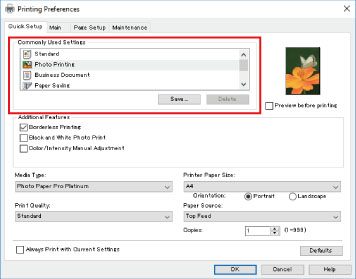
เลือกโปรไฟล์การพิมพ์ที่ใช้บ่อย
ใน การตั้งค่าที่ใช้ปกติ(Commonly Used Settings) บนแท็บ ตั้งค่าแบบเร็ว(Quick Setup) เลือกโปรไฟล์การพิมพ์ที่จะเหมาะสมกับจุดประสงค์
เมื่อคุณเลือกโปรไฟล์การพิมพ์ การตั้งค่า คุณลักษณะเพิ่มเติม(Additional Features) ชนิดสื่อสิ่งพิมพ์(Media Type) และ ขนาดกระดาษเครื่องพิมพ์(Printer Paper Size) จะสลับไปยังค่าที่ตั้งก่อนโดยอัตโนมัติ
-
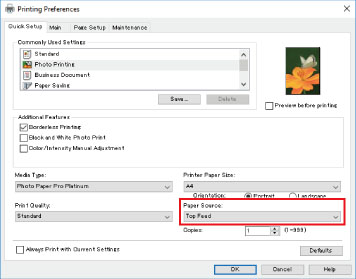
เลือกแหล่งจ่ายกระดาษ
เลือก เทรย์ด้านบน(Top Feed) ที่ แหล่งจ่ายกระดาษ(Paper Source)
-
หลังจากการเสร็จสิ้นการตั้งค่า ให้คลิก ตกลง(OK) แล้วดำเนินการพิมพ์
หมายเหตุ
-
หน้าต่างการตั้งค่าไดรเวอร์เครื่องพิมพ์จะทำให้คุณสามารถกำหนดการตั้งค่าการพิมพ์ได้หลากหลายรูปแบบ
-
สำหรับการพิมพ์บนกระดาษที่มีความยาว (กระดาษที่มีความยาวสูงสุด 990.6 mm (39.00 in)) ให้ตรวจสอบให้แน่ใจว่ามีหมึกเหลืออยู่เพียงพอ
